









Android TV · Google TV · cualquier box tuyo
¿Tu launcher vuelve atrás solo? Hazlo HOME. Para siempre.
Después de un reinicio, de una actualización — o en Android TV 14 porque sí — el sistema apaga el servicio de accesibilidad de tu launcher, y vuelve la pantalla de inicio de fábrica con toda su publicidad. TV Box Tools pone tu launcher como la app HOME de verdad desde fuera, por ADB: nada tiene que quedarse corriendo, y un toque devuelve todo como estaba.
Gratis · Open source · Sin cuenta · Sin anuncios · Deshacer con un toque
El problema
«Mi launcher se olvida de sí mismo.» No eres tú — ni tu launcher.
Projectivy, Monet, AT4K, FLauncher, Premium TV Launcher — casi todos los launchers se quedan con el botón HOME mediante un servicio de accesibilidad, porque Android TV no tiene un ajuste de launcher predeterminado. El servicio tiene que seguir vivo, y el sistema lo apaga una y otra vez:
- Un reinicio o una actualización del sistema — y vuelve la pantalla de inicio de fábrica, con publicidad y todo.
- Android TV 14 apaga solo todos los servicios de accesibilidad. Es comportamiento de la plataforma, no un fallo de ningún launcher.
- Cualquier forzar detención lo tira — hasta deslizar el launcher fuera de Recientes. En Android 13+ ni siquiera se enciende sin «Permitir ajustes restringidos».
- Un «limpiador» o gestor de memoria del fabricante cierra el launcher en segundo plano — mismo resultado que forzar detención, y vuelve el inicio de fábrica.
- Google Play Protect puede apagar el servicio de accesibilidad por su cuenta. Tu launcher no tiene nada roto — el interruptor simplemente está otra vez apagado.
- El parpadeo: el inicio de fábrica aparece un segundo antes que tu launcher — eso es el servicio corriendo contra el sistema.
La solución que aguanta es dejar de depender de un servicio. TV Box Tools pone tu launcher como la app de inicio de verdad desde fuera, por la propia conexión de depuración del box, comprueba que el box lo aceptó, y para. Nada corre en segundo plano — HOME sigue siendo tuyo tras reinicios, actualizaciones y Android TV 14. Un toque devuelve el inicio de fábrica.
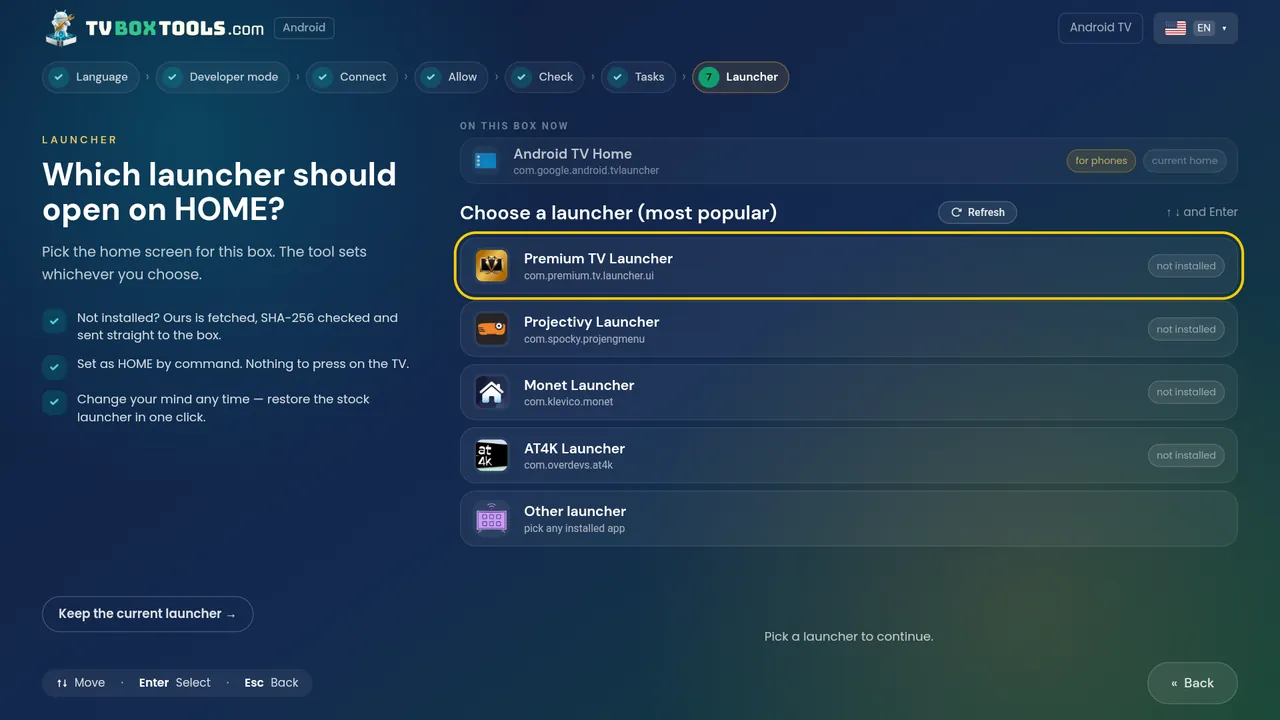
¿Qué launcher tienes?
La herramienta pregunta y después hace el arreglo.
Lee el box en busca de toda app que pueda ser pantalla de inicio. Lo que esté instalado es lo que puedes elegir. Si todavía no tienes ninguno, estos son los que conoce por nombre — cada uno enlaza a su propia página de Google Play.
-
 Premium TV Launcher (PLUI)
by Smartago — luxury style
-
 Projectivy Launcher
-
 Monet Launcher
-
 Arc Launcher
GitHub
-
 AT4K Launcher
-
 FLauncher
open source — no longer maintained
-
 ATV Launcher
-
 Hotel TV
by Smartago — built for BnBs & hotels
- Any other if it can be a home screen, the tool will list it
Sin ranking — el box decide qué entra en la lista. Los iconos y los nombres pertenecen a sus desarrolladores e identifican las apps, nada más.
Cómo funciona
Tres pasos. La herramienta te lleva por cada uno.
Activa la depuración en el box
Ajustes → Acerca de → siete toques en Build → Opciones de desarrollador → Depuración de red (en Android 11+ también Depuración inalámbrica). Esa es la de Wi‑Fi — sin cable. La herramienta muestra la ruta exacta de tu box.
Conecta
Por Wi‑Fi, sin cable: con la app en la propia TV (código de Downloader 2123033), en un teléfono Android o en una computadora con Windows, Mac o Linux. Pulsa Permitir en la TV una vez.
Elige tu launcher, pulsa HOME
¿Aún no está en el box? La herramienta lo instala por ti — para los launchers conocidos el código de Downloader ya viene escrito. Lo pone como app de inicio, comprueba que el box está de acuerdo y recuerda lo que había antes. Restaurar es un toque, cuando quieras.
Todo funciona por Wi‑Fi, sin cable. Solo la versión de Chrome lo necesita: una página web no puede llegar a un box por la red (los navegadores no tienen sockets de red), y la mayoría de los boxes no tiene un puerto USB de datos.
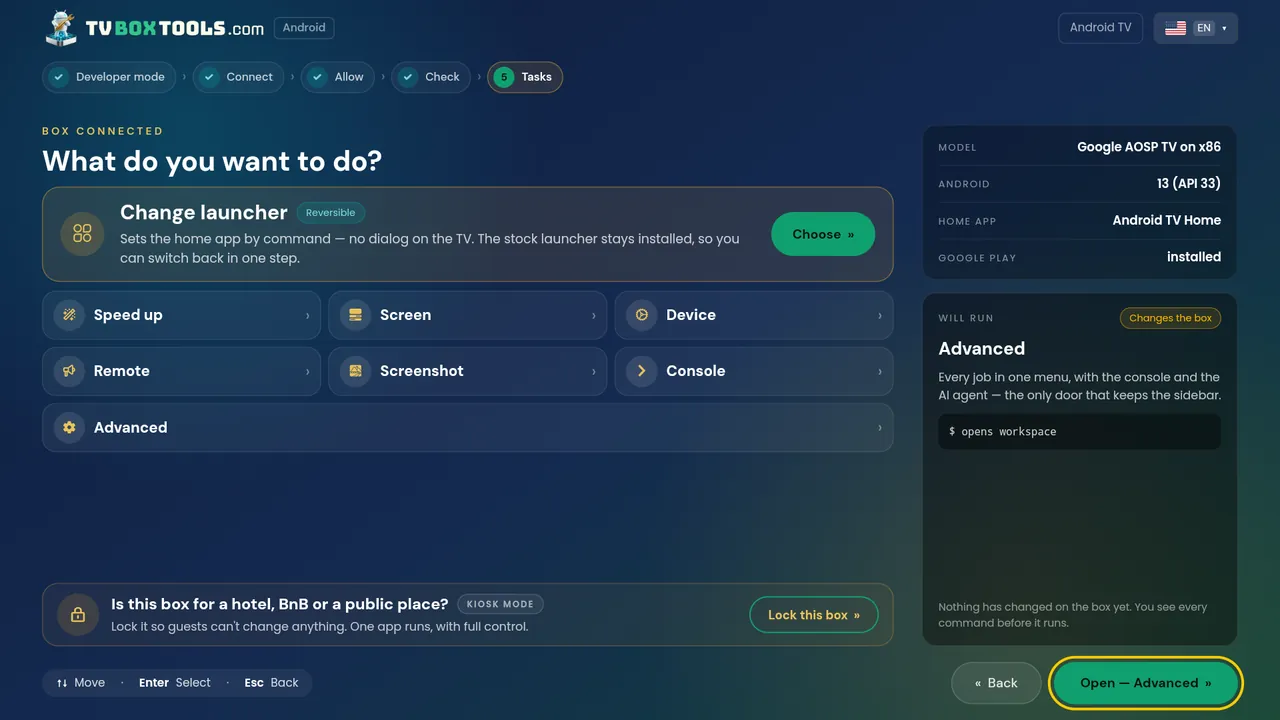
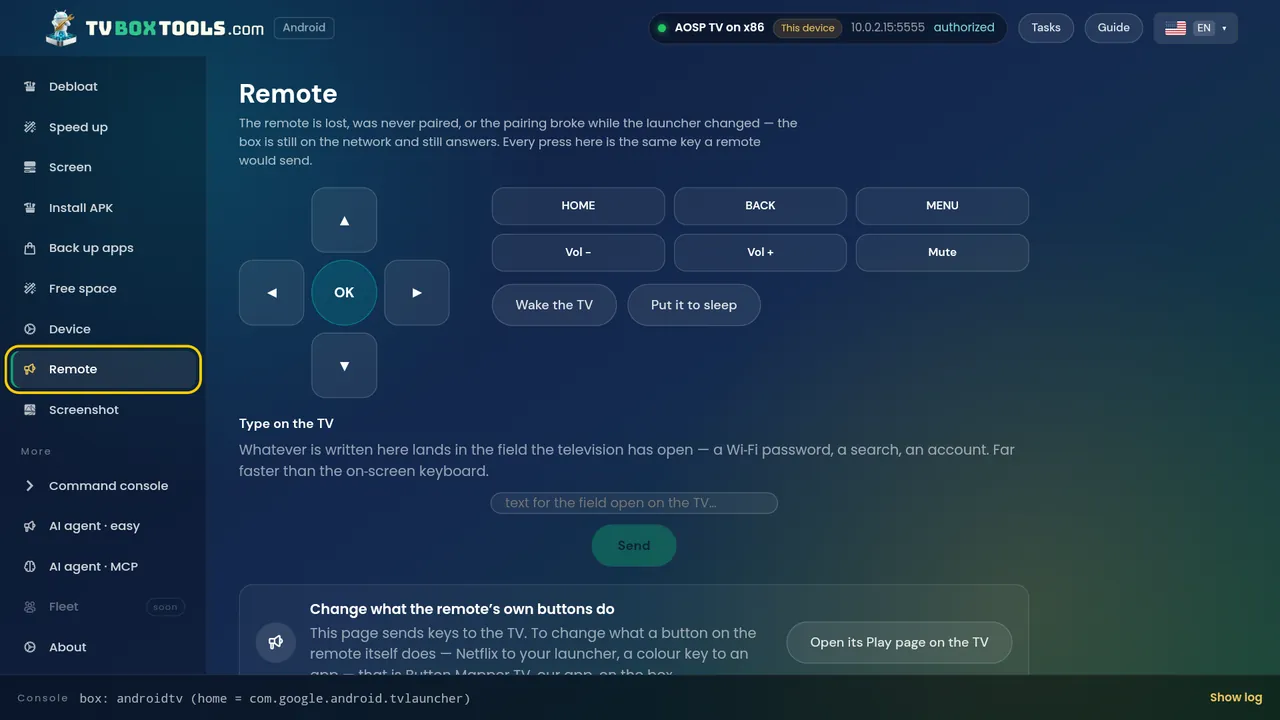
Capturas
Míralo antes de instalarlo.
Lo que nunca hace
Los límites, por escrito.
- Nunca instala nada que no hayas elegido, ni una copia modificada: un launcher llega de la última versión pública de su desarrollador o de Google Play.
- Nunca restablece de fábrica, nunca rootea, nunca pide tu cuenta de Google.
- Nunca cambia nada sin registrar cómo deshacerlo.
- Fire TV queda fuera: Amazon no deja que una app se quede con la pantalla de inicio ahí, y los nuevos sticks con Vega OS no ejecutan ninguna app de Android.
Guías
Una pregunta, una página.
Escritas para la pregunta que realmente escribiste. Cada una termina con el camino que aguanta en Android TV 14 y con la vuelta atrás. Las guías están en inglés.
- Make Projectivy Launcher my home screen — and keep it
- Make AT4K Launcher my home screen
- Make Monet Launcher my home screen
- Make Arc Launcher my home screen
- Make Premium TV Launcher (PLUI) my home screen
- Make FLauncher my home screen
- Make ATV Launcher my home screen
- Make Kyu Launcher by Cute Little Apps my home screen
- Make TIVI Launcher by CompuGeek.ca my home screen
- Make dream Launcher by dream-apps.de my home screen
- Make Smart TV Launcher by Techshunya Studio my home screen
- Make TV Launcher by ColorBox Technology my home screen
- Make any launcher the HOME app on Android TV
- My launcher keeps switching back — why, and the fix that holds
- Android TV keeps turning off accessibility services — why
- Get the ads off the Google TV home screen
- My TV or box is locked — can I still change HOME?
- Fire TV: can the launcher change? The honest answer
- What Android TV 14 changed for custom launchers
- Remove the preinstalled apps — safely, reversibly
- Old Samsung/LG TV too slow? A box becomes the brain
- Launcher Manager (sweenwolf) stopped working — what now?
- Get the original home screen back
Construido sobre el mismo motor
- Hotel TV en cada habitación Para hoteles, BnB y clínicas: el box se convierte en la TV de huéspedes del alojamiento, gestionada desde hoteltvapp.com.
- Para revendedores e instaladores Prepara boxes en lotes repetibles y véndelos listos para un alojamiento.
- Para agentes de IA El mismo motor como CLI y como servidor MCP, detrás de la misma compuerta de comandos.
Descargar
TV Launcher Manager
Un archivo. La herramienta consulta sus propias actualizaciones en esta página.
Las descargas se están preparando. Vuelve en un rato.
El instalador de Windows todavía no está firmado, así que SmartScreen dirá «editor desconocido». El SHA‑256 de arriba es como compruebas que de verdad es nuestro.
O en Chrome, con un cable USB
Solo para boxes con puerto USB de DATOS (micro‑USB o USB‑C, a menudo marcado OTG) — la mayoría no lo tiene. Para cualquier otro box, la descarga de arriba funciona por Wi‑Fi. Nada que instalar.
Abrir la herramienta webPreguntas
Las preguntas que la gente hace de verdad.
¿Por qué mi launcher vuelve atrás después de reiniciar?
Porque se queda con HOME a través de un servicio de accesibilidad, y el sistema lo apagó — un reinicio, una actualización, un forzar detención o el propio Android TV 14 lo hacen. No es un fallo de tu launcher. Pon la app de inicio desde fuera, por ADB, y se queda.
La respuesta completa, con los pasos de tu launcher (en inglés)
¿Por qué el inicio de fábrica aparece un segundo antes que mi launcher?
Ese parpadeo es la vía de accesibilidad corriendo contra el sistema: el launcher de fábrica abre primero y el servicio lo reemplaza. Con la app de inicio puesta por ADB no hay carrera — HOME abre tu launcher directamente, sin parpadeo.
¿Es seguro desactivar el launcher de fábrica?
Sí, de la forma en que lo hace la herramienta: desactivado solo para el usuario actual, nunca desinstalado, y registrado antes para que un toque lo traiga de vuelta. Si algo se ve raro, la guía de restauración cubre todos los casos — incluida una pantalla en negro.
¿Funciona en Android TV 14?
Sí. Android TV 14 apaga solo los servicios de accesibilidad, y por eso dejaron de funcionar los trucos hechos desde el propio box. Esta herramienta pone la app de inicio desde fuera, por ADB — el único método que sigue aguantando.
¿Necesito root?
No. Solo depuración de red o inalámbrica (USB si usas un cable), que activas en los propios ajustes del box y puedes volver a apagar al final.
¿Se puede deshacer?
Sí, con un toque. La herramienta registra la pantalla de inicio actual antes de cambiar nada, y «Restaurar» la devuelve. El launcher de fábrica nunca se desinstala.
¿Me instala un launcher?
Si quieres, sí. Elige un launcher que no esté en el box y la herramienta lo instala: para los conocidos el código de Downloader ya viene escrito, y trae la última versión del desarrollador. El mismo número funciona en Downloader TV y en el Downloader de AFTVnews. O abre la página del launcher en Google Play en la TV. ¿Ya lo tienes? Solo lo pone como HOME.
¿Y Fire TV?
No está soportado. Amazon no deja que una app de terceros se quede con la pantalla de inicio en Fire TV: los sticks más viejos con Android todavía aceptan un APK, pero no puede tomar el botón HOME, y los sticks desde el Fire TV Stick 4K Select (octubre de 2025) llevan Vega OS en lugar de Android y no instalan ninguna app de Android. Preferimos decirlo antes que venderte un apaño que se rompe.
¿Es gratis? ¿Qué recopilan?
Gratis, sin cuenta. El sitio usa analítica sin cookies (Umami autoalojado) que cuenta visitas a páginas y clics de descarga — sin cookies, sin datos personales. La herramienta manda un ping anónimo al arrancar, y una línea cuando algo se cae: qué versión es, en qué máquina corre y la versión de Android del box. Así sabemos cuánta gente la usa y qué se rompe. Nunca lo que hay en tu box, nunca nada que te nombre.
¿Quién la hace?
Smartago — el equipo detrás de Premium TV Launcher, Downloader TV, Button Mapper TV, TV Setup Suite y Hotel TV. Soporte: support@smartago.net.
¿Es open source?
Sí — Apache‑2.0. La herramienta, su CLI y su servidor MCP son una sola base de código, publicada en github.com/smartago/tvboxtools. Cada comando que la herramienta puede ejecutar se lee en dos archivos de ahí (la compuerta de comandos y los pasos). El SHA‑256 de la página de descarga es como compruebas que un archivo es nuestro.
Tengo un hotel o un BnB. ¿Hay otra herramienta para mí?
No — la misma descarga. La herramienta pregunta quién eres; para un alojamiento instala Hotel TV, vincula la TV con la habitación en tu panel de hoteltvapp.com y entrega el box a la app, que desde ese momento es su dueña.
Diez minutos, por tu propio Wi‑Fi.
Descarga la herramienta, activa la depuración, elige tu launcher. La TV vuelve a ser tuya.
Descargar