







Android TV · Google TV · n’importe quelle box à vous
Votre launcher revient tout seul ? Faites-en le HOME. Pour de bon.
Après un redémarrage, une mise à jour — ou sur Android TV 14 sans raison — le système coupe le service d’accessibilité de votre launcher, et l’écran d’accueil d’origine revient avec toutes ses publicités. TV Box Tools définit votre launcher comme la vraie application HOME depuis l’extérieur, via ADB : rien n’a besoin de rester actif, et un geste remet tout comme avant.
Gratuit · Open source · Sans compte · Sans publicité · Annulation en un geste
Le problème
« Mon launcher s’oublie lui-même. » Ce n’est pas vous — ni votre launcher.
Projectivy, Monet, AT4K, FLauncher, Premium TV Launcher — presque tous les launchers retiennent le bouton HOME avec un service d’accessibilité, parce qu’Android TV n’a aucun réglage de launcher par défaut. Le service doit rester en vie, et le système n’arrête pas de le couper :
- Un redémarrage ou une mise à jour système — et l’écran d’accueil d’origine est de retour, publicités comprises.
- Android TV 14 coupe tout seul chaque service d’accessibilité. C’est le comportement de la plateforme, pas un bug d’un launcher.
- N’importe quel arrêt forcé le fait tomber — même faire glisser le launcher hors des Récents. Sur Android 13+, il ne s’active même pas sans « Autoriser les paramètres restreints ».
- Un « nettoyeur » ou un gestionnaire de mémoire du fabricant ferme le launcher en arrière-plan — même résultat qu’un arrêt forcé, et l’accueil d’origine revient.
- Google Play Protect peut couper le service d’accessibilité de sa propre initiative. Votre launcher n’a rien de cassé — l’interrupteur est simplement de nouveau sur arrêt.
- Le clignotement : l’accueil d’origine apparaît une seconde avant votre launcher — c’est le service qui court après le système.
La solution qui tient, c’est d’arrêter de dépendre d’un service. TV Box Tools définit votre launcher comme la vraie application d’accueil depuis l’extérieur, par la connexion de débogage de la box elle-même, vérifie que la box a accepté, et s’arrête là. Rien ne tourne en arrière-plan — HOME reste le vôtre après les redémarrages, les mises à jour et Android TV 14. Un geste remet l’accueil d’origine.
Quel launcher avez-vous ?
L’outil demande, puis fait la réparation.
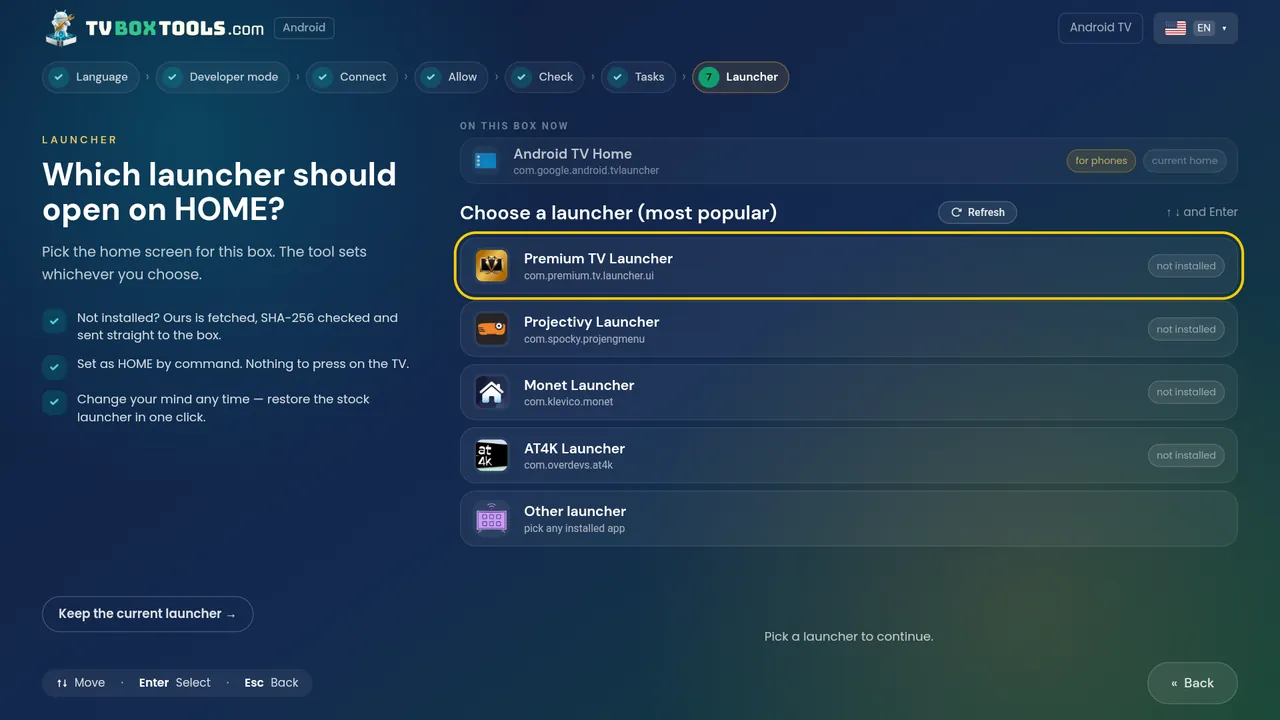
Il lit la box pour trouver toutes les applications qui peuvent servir d’écran d’accueil. Ce qui est installé, c’est ce que vous pouvez choisir. Si vous n’en avez encore aucun, voici ceux qu’il connaît par leur nom — chacun renvoie à sa page Google Play.
-
 Premium TV Launcher (PLUI)
by Smartago — luxury style
-
 Projectivy Launcher
-
 Monet Launcher
-
 Arc Launcher
GitHub
-
 AT4K Launcher
-
 FLauncher
open source — no longer maintained
-
 ATV Launcher
-
 Hotel TV
by Smartago — built for BnBs & hotels
- Any other if it can be a home screen, the tool will list it
Aucun classement — c’est la box qui décide de la liste. Les icônes et les noms appartiennent à leurs développeurs et servent à identifier les applications, rien de plus.
Comment ça marche
Trois étapes. L’outil vous accompagne à chacune.
Activez le débogage sur la box
Paramètres → À propos → sept pressions sur Build → Options développeur → Débogage réseau (sur Android 11+ aussi le Débogage sans fil). C’est celui du Wi‑Fi — sans câble. L’outil montre le chemin exact de votre box.
Connectez
En Wi‑Fi, sans câble : avec l’application sur la TV elle‑même (code Downloader 2123033), sur un téléphone Android ou sur un ordinateur Windows, Mac ou Linux. Appuyez une fois sur Autoriser sur la TV.
Choisissez votre launcher, appuyez sur HOME
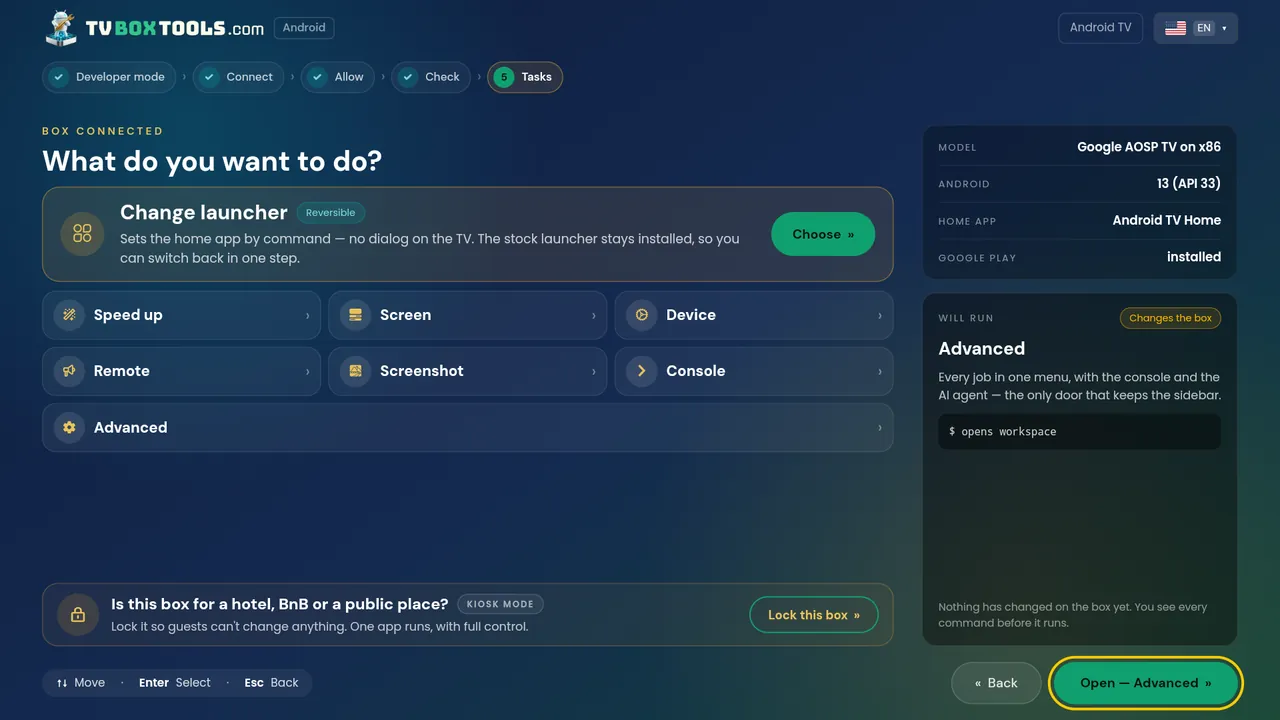
Pas encore sur la box ? L’outil l’installe pour vous — pour les launchers connus, le code Downloader est déjà rempli. Il le définit comme application d’accueil, vérifie que la box est d’accord et garde en mémoire ce qu’il y avait avant. Restaurer, c’est une pression, à tout moment.
Tout fonctionne en Wi‑Fi, sans câble. Seule la version Chrome en demande un : une page web ne peut pas joindre une box par le réseau (les navigateurs n’ont pas de sockets réseau), et la plupart des box n’ont pas de port USB de données.
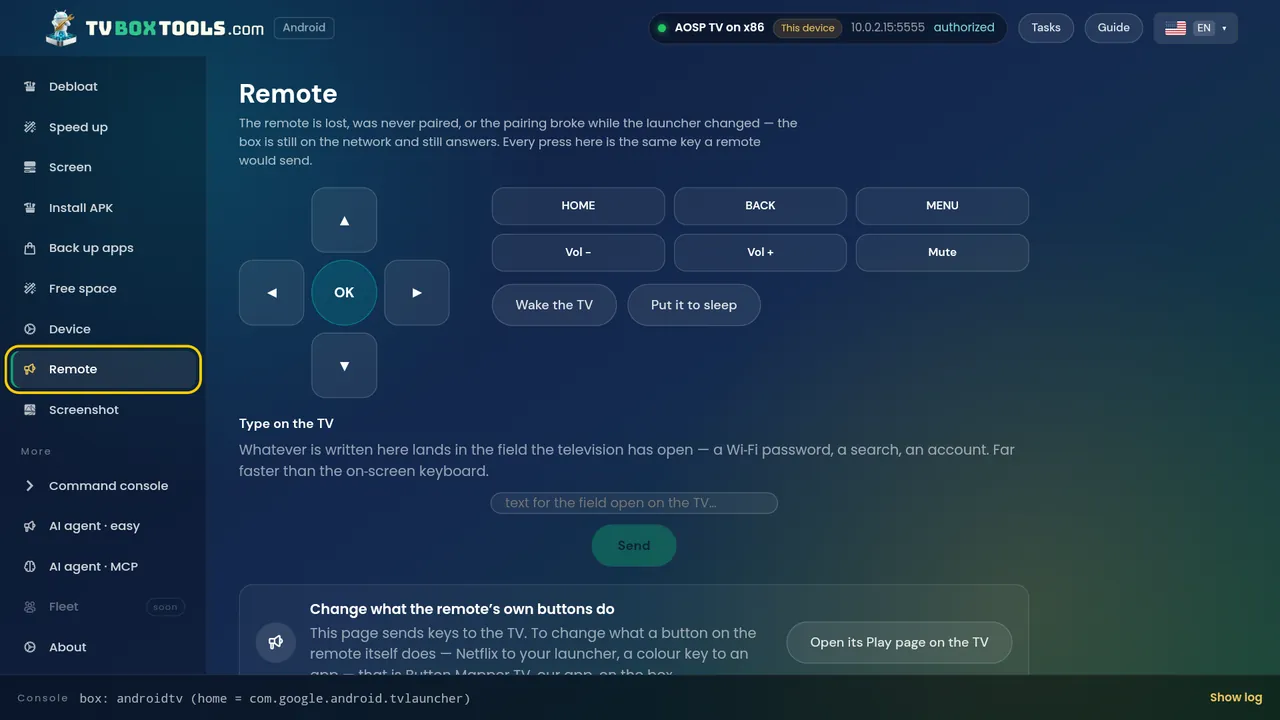
Captures
Voyez-le avant de l’installer.
Ce qu’il ne fait jamais
Les limites, écrites noir sur blanc.
- N’installe jamais ce que vous n’avez pas choisi, ni une copie modifiée : un launcher vient de la dernière version publique de son développeur ou de Google Play.
- Ne réinitialise jamais, ne roote jamais, ne demande jamais votre compte Google.
- Ne change jamais rien sans noter comment l’annuler.
- Fire TV est hors jeu : Amazon n’y laisse aucune application tenir l’écran d’accueil, et les nouveaux sticks sous Vega OS n’exécutent aucune application Android.
Guides
Une question, une page.
Écrites pour la question que vous avez réellement tapée. Chacune se termine par la méthode qui tient sur Android TV 14 et par le chemin du retour. Les guides sont en anglais.
- Make Projectivy Launcher my home screen — and keep it
- Make AT4K Launcher my home screen
- Make Monet Launcher my home screen
- Make Arc Launcher my home screen
- Make Premium TV Launcher (PLUI) my home screen
- Make FLauncher my home screen
- Make ATV Launcher my home screen
- Make Kyu Launcher by Cute Little Apps my home screen
- Make TIVI Launcher by CompuGeek.ca my home screen
- Make dream Launcher by dream-apps.de my home screen
- Make Smart TV Launcher by Techshunya Studio my home screen
- Make TV Launcher by ColorBox Technology my home screen
- Make any launcher the HOME app on Android TV
- My launcher keeps switching back — why, and the fix that holds
- Android TV keeps turning off accessibility services — why
- Get the ads off the Google TV home screen
- My TV or box is locked — can I still change HOME?
- Fire TV: can the launcher change? The honest answer
- What Android TV 14 changed for custom launchers
- Remove the preinstalled apps — safely, reversibly
- Old Samsung/LG TV too slow? A box becomes the brain
- Launcher Manager (sweenwolf) stopped working — what now?
- Get the original home screen back
Construit sur le même moteur
- Hotel TV dans chaque chambre Pour les hôtels, les BnB et les cliniques : la box devient la TV des clients de l’établissement, pilotée depuis hoteltvapp.com.
- Pour les revendeurs et installateurs Préparez des box en séries répétables et vendez-les prêtes pour un établissement.
- Pour les agents IA Le même moteur en CLI et en serveur MCP, derrière le même filtre de commandes.
Télécharger
TV Launcher Manager
Un fichier. L’outil vérifie ses propres mises à jour depuis cette page.
Les téléchargements sont en préparation. Revenez d’ici peu.
L’installateur Windows n’est pas encore signé, donc SmartScreen dira « éditeur inconnu ». Le SHA‑256 ci‑dessus est le moyen de vérifier qu’il est bien le nôtre.
Ou dans Chrome, avec un câble USB
Seulement pour les box avec un port USB de DONNÉES (micro‑USB ou USB‑C, souvent marqué OTG) — la plupart n’en ont pas. Pour toutes les autres, le téléchargement ci‑dessus fonctionne en Wi‑Fi. Rien à installer.
Ouvrir l’outil webQuestions
Les questions que les gens posent vraiment.
Pourquoi mon launcher revient-il en arrière après un redémarrage ?
Parce qu’il tient HOME par un service d’accessibilité, et que le système l’a coupé — un redémarrage, une mise à jour, un arrêt forcé ou Android TV 14 lui-même le font. Ce n’est pas un bug de votre launcher. Définissez l’application d’accueil depuis l’extérieur, via ADB, et elle reste.
La réponse complète, avec les étapes pour votre launcher (en anglais)
Pourquoi l’accueil d’origine apparaît-il une seconde avant mon launcher ?
Ce clignotement, c’est la voie accessibilité qui court après le système : le launcher d’origine ouvre d’abord et le service le remplace. Avec l’application d’accueil définie via ADB, il n’y a plus de course — HOME ouvre directement votre launcher, sans clignotement.
Désactiver le launcher d’origine, est-ce sans risque ?
Oui, de la façon dont l’outil le fait : désactivé pour l’utilisateur actuel seulement, jamais désinstallé, et noté avant pour qu’un geste le ramène. Si quelque chose semble anormal, le guide de restauration couvre tous les cas — y compris un écran noir.
Est-ce que ça marche sur Android TV 14 ?
Oui. Android TV 14 coupe tout seul les services d’accessibilité, et c’est pour cela que les astuces faites depuis la box ont cessé de fonctionner. Cet outil définit l’application d’accueil depuis l’extérieur, via ADB — la seule méthode qui tienne encore.
Faut-il le root ?
Non. Seulement le débogage réseau ou sans fil (USB si vous utilisez un câble), que vous activez dans les réglages de la box et pouvez désactiver à la fin.
Peut-on revenir en arrière ?
Oui, en un geste. L’outil note l’écran d’accueil actuel avant de changer quoi que ce soit, et « Restaurer » le remet. Le launcher d’origine n’est jamais désinstallé.
Est-ce qu’il installe un launcher à ma place ?
Si vous le voulez. Choisissez un launcher absent de la box et l’outil l’installe : pour les connus, le code Downloader est déjà rempli et il récupère la dernière version du développeur. Le même numéro fonctionne dans Downloader TV et dans le Downloader d’AFTVnews. Ou il ouvre la page Google Play du launcher sur la TV. Vous l’avez déjà ? Il le définit simplement comme HOME.
Et Fire TV ?
Non pris en charge. Amazon ne laisse aucune application tierce tenir l’écran d’accueil sur Fire TV : les sticks plus anciens sous Android acceptent encore un APK, mais il ne peut pas prendre le bouton HOME, et les sticks à partir du Fire TV Stick 4K Select (octobre 2025) tournent sous Vega OS au lieu d’Android et n’installent aucune application Android. Nous préférons le dire plutôt que vous vendre un contournement qui casse.
C’est gratuit ? Que collectez-vous ?
Gratuit, sans compte. Le site utilise une analyse sans cookies (Umami auto‑hébergé) qui compte les pages vues et les clics de téléchargement — aucun cookie, aucune donnée personnelle. L’outil envoie un ping anonyme au démarrage, et une ligne quand quelque chose plante : la version qu’il est, la machine sur laquelle il tourne et la version d’Android de la box. C’est ainsi que nous savons combien de gens l’utilisent et ce qui casse. Jamais ce qu’il y a sur votre box, jamais rien qui vous nomme.
Qui le fait ?
Smartago — l’équipe derrière Premium TV Launcher, Downloader TV, Button Mapper TV, TV Setup Suite et Hotel TV. Support : support@smartago.net.
Est-ce open source ?
Oui — Apache‑2.0. L’outil, son CLI et son serveur MCP sont une seule base de code, publiée sur github.com/smartago/tvboxtools. Chaque commande que l’outil peut exécuter se lit dans deux fichiers là-bas (le filtre de commandes et les étapes). Le SHA‑256 de la page de téléchargement est le moyen de vérifier qu’un fichier est bien le nôtre.
Je tiens un hôtel ou un BnB. Y a-t-il un autre outil pour moi ?
Non — le même téléchargement. L’outil demande qui vous êtes ; pour un établissement, il installe Hotel TV, relie la TV à la chambre dans votre tableau de bord hoteltvapp.com, et confie la box à l’application, qui en devient propriétaire.
La page hôtels — ce qu’elle fait et ce qu’elle coûte (en anglais)
Dix minutes, par votre propre Wi‑Fi.
Téléchargez l’outil, activez le débogage, choisissez votre launcher. La TV est de nouveau à vous.
Télécharger