









Android TV · Google TV · qualsiasi box tua
Il tuo launcher torna indietro da solo? Rendilo HOME. Per sempre.
Dopo un riavvio, dopo un aggiornamento — o su Android TV 14 semplicemente così — il sistema spegne il servizio di accessibilità del tuo launcher, e la schermata iniziale di fabbrica torna con tutta la sua pubblicità. TV Box Tools imposta il tuo launcher come vera app HOME dall’esterno, via ADB: niente deve restare in esecuzione, e un tocco rimette tutto com’era.
Gratis · Open source · Senza account · Senza pubblicità · Si annulla con un tocco
Il problema
«Il mio launcher si dimentica di sé.» Non sei tu — e non è il tuo launcher.
Projectivy, Monet, AT4K, FLauncher, Premium TV Launcher — quasi ogni launcher tiene il tasto HOME con un servizio di accessibilità, perché Android TV non ha nessuna impostazione di launcher predefinito. Il servizio deve restare vivo, e il sistema continua a spegnerlo:
- Un riavvio o un aggiornamento di sistema — e la schermata iniziale di fabbrica è tornata, pubblicità compresa.
- Android TV 14 spegne da solo ogni servizio di accessibilità. È comportamento della piattaforma, non un difetto di qualche launcher.
- Qualsiasi arresto forzato lo fa cadere — anche far scorrere via il launcher dai Recenti. Su Android 13+ non si accende nemmeno senza «Consenti impostazioni con restrizioni».
- Un «pulitore» o gestore di memoria del produttore chiude il launcher in background — stesso risultato di un arresto forzato, e la schermata di fabbrica torna.
- Google Play Protect può spegnere il servizio di accessibilità di sua iniziativa. Nel tuo launcher non c’è niente di rotto — l’interruttore è semplicemente di nuovo spento.
- Il lampeggio: la schermata di fabbrica compare per un secondo prima del tuo launcher — è il servizio che corre contro il sistema.
La soluzione che regge è smettere di dipendere da un servizio. TV Box Tools imposta il tuo launcher come vera app iniziale dall’esterno, attraverso la connessione di debug della box stessa, verifica che la box abbia accettato, e si ferma. Niente gira in background — HOME resta tuo dopo riavvii, aggiornamenti e Android TV 14. Un tocco rimette la schermata di fabbrica.
Che launcher hai?
Lo strumento chiede, poi fa la riparazione.
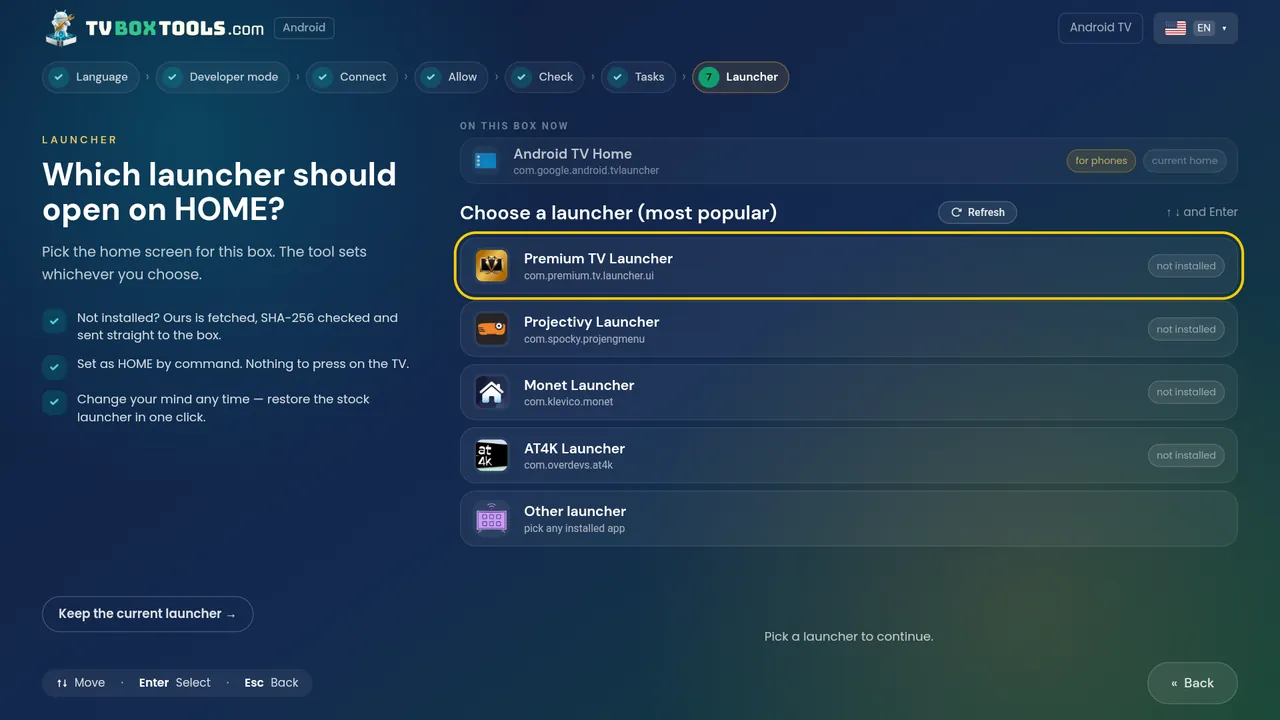
Legge la box cercando ogni app che possa fare da schermata iniziale. Quello che è installato è quello che puoi scegliere. Se non ne hai ancora nessuno, questi sono quelli che conosce per nome — ognuno rimanda alla propria pagina su Google Play.
-
 Premium TV Launcher (PLUI)
by Smartago — luxury style
-
 Projectivy Launcher
-
 Monet Launcher
-
 Arc Launcher
GitHub
-
 AT4K Launcher
-
 FLauncher
open source — no longer maintained
-
 ATV Launcher
-
 Hotel TV
by Smartago — built for BnBs & hotels
- Any other if it can be a home screen, the tool will list it
Nessuna classifica — è la box a decidere cosa finisce in lista. Icone e nomi appartengono ai loro sviluppatori e identificano le app, nient’altro.
Come funziona
Tre passaggi. Lo strumento ti accompagna in ognuno.
Attiva il debug sulla box
Impostazioni → Informazioni → sette tocchi su Build → Opzioni sviluppatore → Debug di rete (da Android 11 anche Debug wireless). È quello per il Wi‑Fi — senza cavo. Lo strumento mostra il percorso esatto della tua box.
Collega
Via Wi‑Fi, senza cavo: con l’app sulla TV stessa (codice Downloader 2123033), su un telefono Android o su un computer Windows, Mac o Linux. Premi Consenti sulla TV una volta.
Scegli il tuo launcher, premi HOME
Non è ancora sulla box? Lo strumento lo installa per te — per i launcher noti il codice Downloader è già inserito. Lo imposta come app home, controlla che la box sia d’accordo e ricorda cosa c’era prima. Ripristinare è un tocco, quando vuoi.
Tutto funziona via Wi‑Fi, senza cavo. Solo la versione per Chrome ne vuole uno: una pagina web non raggiunge una box in rete (i browser non hanno socket di rete), e la maggior parte delle box non ha una porta USB per i dati.
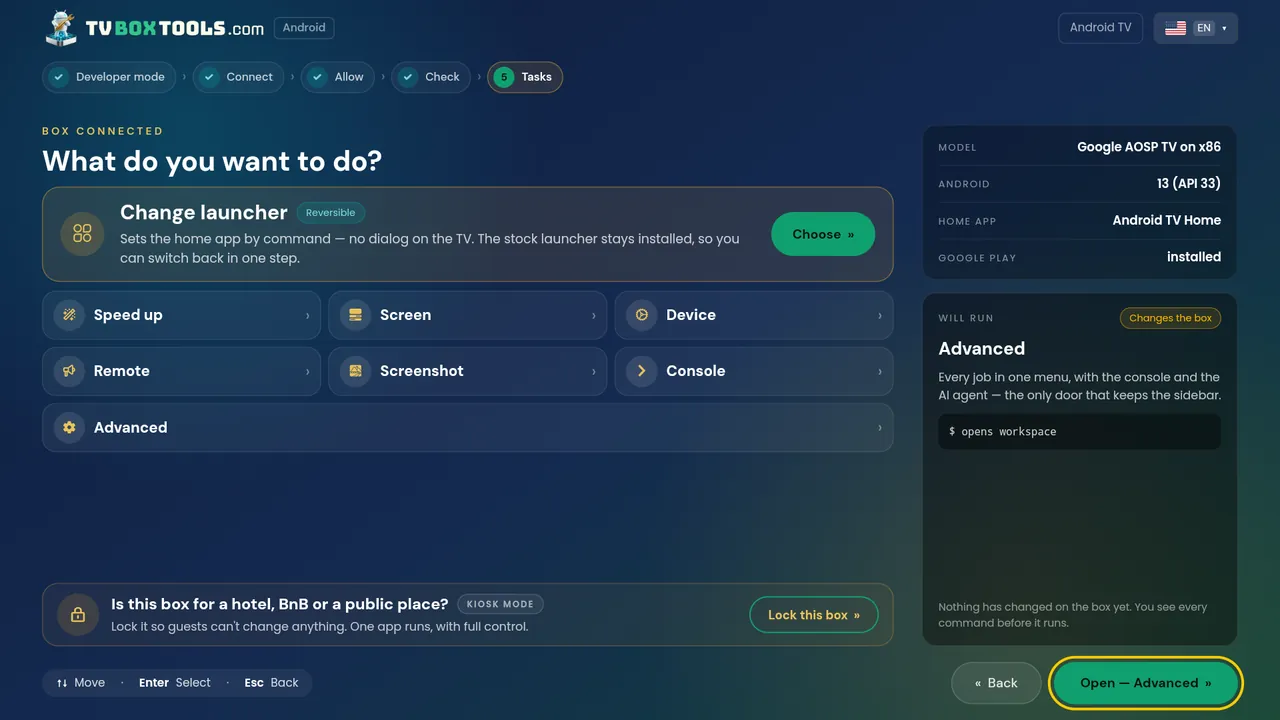
Schermate
Guardalo prima di installarlo.
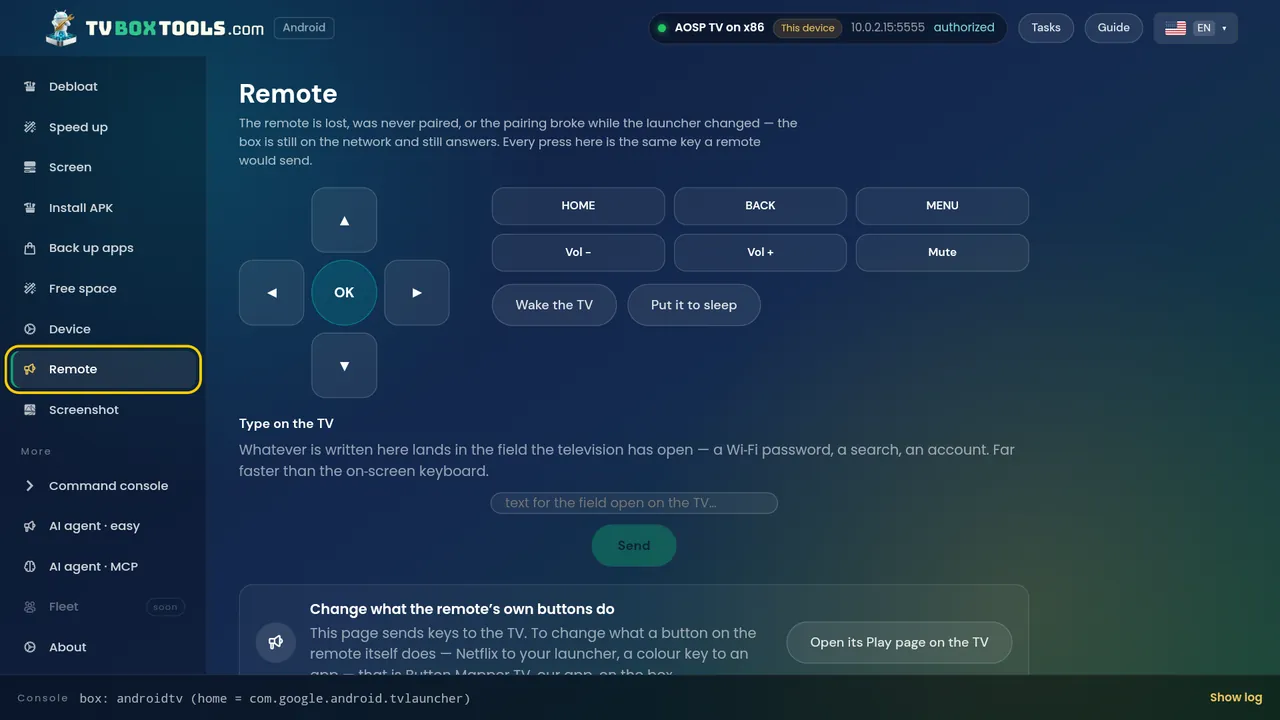
Quello che non fa mai
I confini, messi per iscritto.
- Non installa mai ciò che non hai scelto, né una copia modificata: un launcher arriva dall’ultima versione pubblica del suo sviluppatore o da Google Play.
- Non fa mai un ripristino di fabbrica, non fa mai il root, non chiede mai il tuo account Google.
- Non cambia mai niente senza annotare come annullarlo.
- Fire TV è fuori: Amazon non lascia che un’app tenga la schermata iniziale lì, e i nuovi stick con Vega OS non eseguono alcuna app Android.
Guide
Una domanda, una pagina.
Scritte per la domanda che hai davvero digitato. Ognuna finisce con la strada che regge su Android TV 14 e con la via del ritorno. Le guide sono in inglese.
- Make Projectivy Launcher my home screen — and keep it
- Make AT4K Launcher my home screen
- Make Monet Launcher my home screen
- Make Arc Launcher my home screen
- Make Premium TV Launcher (PLUI) my home screen
- Make FLauncher my home screen
- Make ATV Launcher my home screen
- Make Kyu Launcher by Cute Little Apps my home screen
- Make TIVI Launcher by CompuGeek.ca my home screen
- Make dream Launcher by dream-apps.de my home screen
- Make Smart TV Launcher by Techshunya Studio my home screen
- Make TV Launcher by ColorBox Technology my home screen
- Make any launcher the HOME app on Android TV
- My launcher keeps switching back — why, and the fix that holds
- Android TV keeps turning off accessibility services — why
- Get the ads off the Google TV home screen
- My TV or box is locked — can I still change HOME?
- Fire TV: can the launcher change? The honest answer
- What Android TV 14 changed for custom launchers
- Remove the preinstalled apps — safely, reversibly
- Old Samsung/LG TV too slow? A box becomes the brain
- Launcher Manager (sweenwolf) stopped working — what now?
- Get the original home screen back
Costruito sullo stesso motore
- Hotel TV in ogni camera Per hotel, BnB e cliniche: la box diventa la TV per gli ospiti della struttura, gestita da hoteltvapp.com.
- Per rivenditori e installatori Prepara le box in serie ripetibili e vendile pronte per una struttura.
- Per agenti IA Lo stesso motore come CLI e come server MCP, dietro lo stesso filtro dei comandi.
Scarica
TV Launcher Manager
Un file. Lo strumento controlla i propri aggiornamenti da questa pagina.
I download sono in preparazione. Torna tra poco.
L’installer per Windows non è ancora firmato, quindi SmartScreen dirà «autore sconosciuto». Lo SHA‑256 qui sopra è il modo per verificare che sia davvero nostro.
Oppure in Chrome, con un cavo USB
Solo per box con una porta USB DATI (micro‑USB o USB‑C, spesso segnata OTG) — la maggior parte non ce l’ha. Per ogni altra box, il download qui sopra funziona via Wi‑Fi. Niente da installare.
Apri lo strumento webDomande
Le domande che la gente fa davvero.
Perché il mio launcher torna indietro dopo un riavvio?
Perché tiene HOME tramite un servizio di accessibilità, e il sistema l’ha spento — un riavvio, un aggiornamento, un arresto forzato o Android TV 14 stesso lo fanno. Non è un difetto del tuo launcher. Imposta l’app iniziale dall’esterno, via ADB, e resta.
La risposta completa, con i passaggi per il tuo launcher (in inglese)
Perché la schermata di fabbrica lampeggia un secondo prima che si apra il mio launcher?
Quel lampeggio è la via dell’accessibilità che corre contro il sistema: il launcher di fabbrica apre per primo e il servizio lo sostituisce. Con l’app iniziale impostata via ADB non c’è nessuna corsa — HOME apre direttamente il tuo launcher, senza lampeggio.
Disattivare il launcher di fabbrica è sicuro?
Sì, nel modo in cui lo fa lo strumento: disattivato solo per l’utente attuale, mai disinstallato, e annotato prima perché un tocco lo riporti indietro. Se qualcosa sembra storto, la guida di ripristino copre ogni caso — compreso uno schermo nero.
Funziona su Android TV 14?
Sì. Android TV 14 spegne da solo i servizi di accessibilità, ed è per questo che i trucchi fatti dalla box hanno smesso di funzionare. Questo strumento imposta l’app iniziale dall’esterno, via ADB — l’unico metodo che regge ancora.
Serve il root?
No. Solo il debug di rete o wireless (USB se usi un cavo), che attivi nelle impostazioni della box stessa e puoi rispegnere alla fine.
Si può annullare?
Sì, con un tocco. Lo strumento annota la schermata iniziale attuale prima di cambiare qualsiasi cosa, e «Ripristina» la rimette. Il launcher di fabbrica non viene mai disinstallato.
Mi installa un launcher?
Se vuoi, sì. Scegli un launcher che non è sulla box e lo strumento lo installa: per quelli noti il codice Downloader è già inserito, e scarica l’ultima versione dello sviluppatore. Lo stesso numero funziona in Downloader TV e nel Downloader di AFTVnews. Oppure apre la pagina Google Play del launcher sulla TV. Ce l’hai già? Lo imposta semplicemente come HOME.
E Fire TV?
Non è supportata. Amazon non lascia che un’app di terzi tenga la schermata iniziale su Fire TV: gli stick più vecchi con Android accettano ancora un APK, ma non può prendersi il tasto HOME, e gli stick dal Fire TV Stick 4K Select (ottobre 2025) montano Vega OS al posto di Android e non installano alcuna app Android. Preferiamo dirlo piuttosto che venderti un rimedio che si rompe.
È gratis? Cosa raccogliete?
Gratis, senza account. Il sito usa analisi senza cookie (Umami su nostri server) che conta le pagine viste e i clic di download — nessun cookie, nessun dato personale. Lo strumento manda un ping anonimo all’avvio, e una riga quando qualcosa va in crash: che versione è, su che macchina gira e la versione di Android della box. È così che sappiamo quante persone lo usano e cosa si rompe. Mai cosa c’è sulla tua box, mai niente che ti identifichi.
Chi lo fa?
Smartago — il gruppo dietro Premium TV Launcher, Downloader TV, Button Mapper TV, TV Setup Suite e Hotel TV. Assistenza: support@smartago.net.
È open source?
Sì — Apache‑2.0. Lo strumento, il suo CLI e il suo server MCP sono un’unica base di codice, pubblicata su github.com/smartago/tvboxtools. Ogni comando che lo strumento può eseguire si legge lì in due file (il filtro dei comandi e i passaggi). Lo SHA‑256 sulla pagina di download è il modo per verificare che un file sia nostro.
Gestisco un hotel o un BnB. C’è uno strumento diverso per me?
No — lo stesso download. Lo strumento chiede chi sei; per una struttura installa Hotel TV, collega la TV alla camera nel tuo pannello hoteltvapp.com e consegna la box all’app, che da quel momento ne è proprietaria.
Dieci minuti, sul tuo Wi‑Fi.
Scarica lo strumento, attiva il debug, scegli il tuo launcher. La TV torna tua.
Scarica