








Android TV · Google TV · jede Box, die dir gehört
Dein Launcher springt immer wieder zurück? Mach ihn zu HOME. Endgültig.
Nach einem Neustart, nach einem Update — oder auf Android TV 14 einfach so — schaltet das System den Bedienungshilfen-Dienst deines Launchers ab, und der Werks-Startbildschirm ist mit all seiner Werbung zurück. TV Box Tools setzt deinen Launcher von außen per ADB als echte HOME-App: nichts muss laufen bleiben, und ein Tipp stellt alles wieder her.
Kostenlos · Open Source · Ohne Konto · Ohne Werbung · Rückgängig mit einem Tipp
Das Problem
„Mein Launcher vergisst sich selbst.“ Es liegt nicht an dir — und nicht an deinem Launcher.
Projectivy, Monet, AT4K, FLauncher, Premium TV Launcher — fast jeder Launcher hält die HOME-Taste über einen Bedienungshilfen-Dienst, weil Android TV keine Einstellung für den Standard-Launcher hat. Der Dienst muss am Leben bleiben, und das System schaltet ihn immer wieder ab:
- Ein Neustart oder ein Systemupdate — und der Werks-Startbildschirm ist zurück, samt Werbung.
- Android TV 14 schaltet jeden Bedienungshilfen-Dienst von selbst ab. Verhalten der Plattform, kein Fehler irgendeines Launchers.
- Jedes Beenden erzwingen lässt ihn fallen — auch den Launcher aus „Zuletzt verwendet“ wischen. Unter Android 13+ geht er ohne „Eingeschränkte Einstellungen zulassen“ gar nicht erst an.
- Ein „Cleaner“ oder Speichermanager des Herstellers schließt den Launcher im Hintergrund — gleiches Ergebnis wie ein erzwungenes Beenden, und der Werks-Start ist zurück.
- Google Play Protect kann den Bedienungshilfen-Dienst von sich aus abschalten. An deinem Launcher ist nichts kaputt — der Schalter steht einfach wieder auf aus.
- Das Flackern: der Werks-Start blitzt eine Sekunde auf, bevor dein Launcher öffnet — das ist der Dienst im Wettlauf mit dem System.
Was wirklich hält: nicht mehr von einem Dienst abhängen. TV Box Tools setzt deinen Launcher von außen als echte Start-App — über die Debugging-Verbindung der Box selbst —, prüft, dass die Box es angenommen hat, und hört dann auf. Nichts läuft im Hintergrund — HOME bleibt deins nach Neustarts, Updates und Android TV 14. Ein Tipp holt den Werks-Start zurück.
Welchen Launcher hast du?
Das Tool fragt und macht dann die Reparatur.
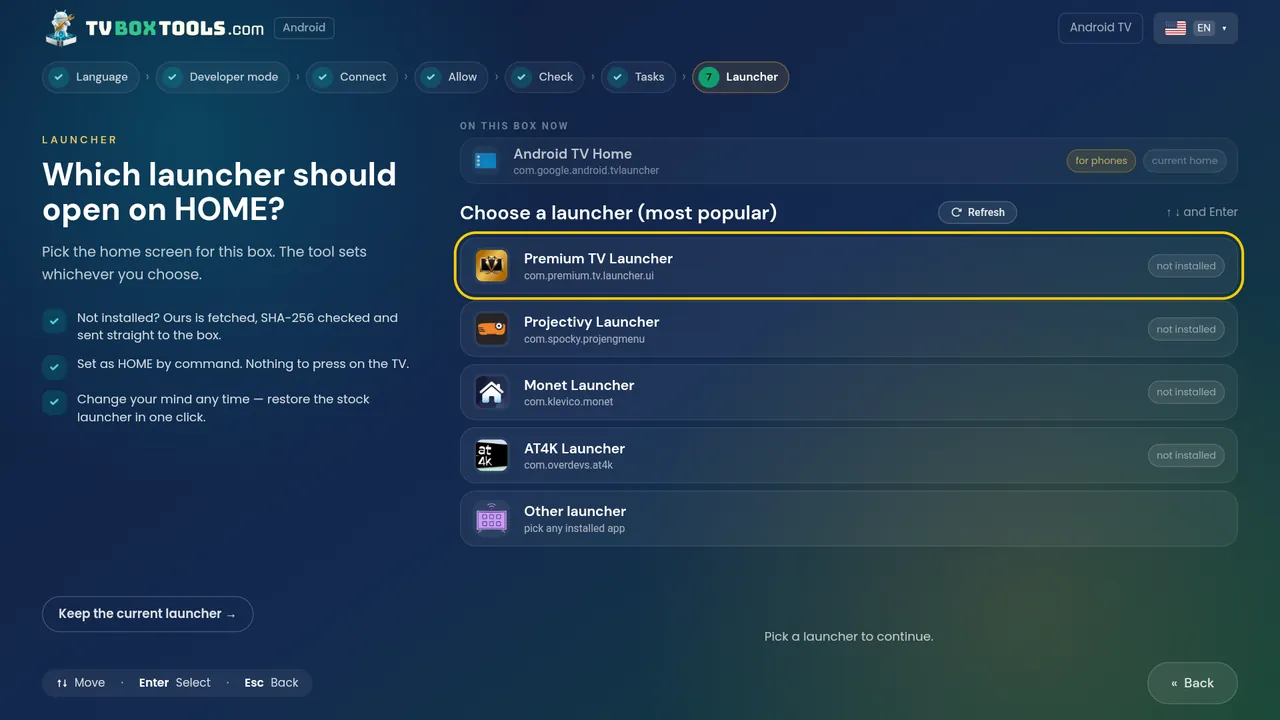
Es liest die Box nach jeder App ab, die Startbildschirm sein kann. Was installiert ist, kannst du auswählen. Wenn du noch keinen hast: Das hier sind die, die es beim Namen kennt — jeder verlinkt auf seine eigene Google-Play-Seite.
-
 Premium TV Launcher (PLUI)
by Smartago — luxury style
-
 Projectivy Launcher
-
 Monet Launcher
-
 Arc Launcher
GitHub
-
 AT4K Launcher
-
 FLauncher
open source — no longer maintained
-
 ATV Launcher
-
 Hotel TV
by Smartago — built for BnBs & hotels
- Any other if it can be a home screen, the tool will list it
Keine Rangliste — die Box entscheidet, was auf der Liste steht. Symbole und Namen gehören ihren Entwicklern und benennen die Apps, mehr nicht.
So funktioniert es
Drei Schritte. Das Tool führt dich durch jeden.
Debugging auf der Box einschalten
Einstellungen → Info → siebenmal auf Build tippen → Entwickleroptionen → Netzwerk-Debugging (ab Android 11 auch Drahtloses Debugging). Das ist das für WLAN — ohne Kabel. Das Tool zeigt den genauen Weg für deine Box.
Verbinden
Über WLAN, ohne Kabel: mit der App auf dem Fernseher selbst (Downloader-Code 2123033), auf einem Android-Handy oder auf einem Windows-, Mac- oder Linux-Rechner. Einmal auf dem Fernseher „Zulassen“ drücken.
Launcher wählen, HOME drücken
Noch nicht auf der Box? Das Tool installiert ihn für dich — bei den bekannten Launchern ist der Downloader-Code schon eingetragen. Es setzt ihn als Startbildschirm-App, prüft, ob die Box zustimmt, und merkt sich, was vorher da war. Wiederherstellen ist ein Tippen, jederzeit.
Alles läuft über WLAN, ohne Kabel. Nur die Chrome-Version braucht eins: Eine Webseite erreicht keine Box über das Netzwerk (Browser haben keine Netzwerk-Sockets), und die meisten Boxen haben keinen USB-Anschluss für Daten.
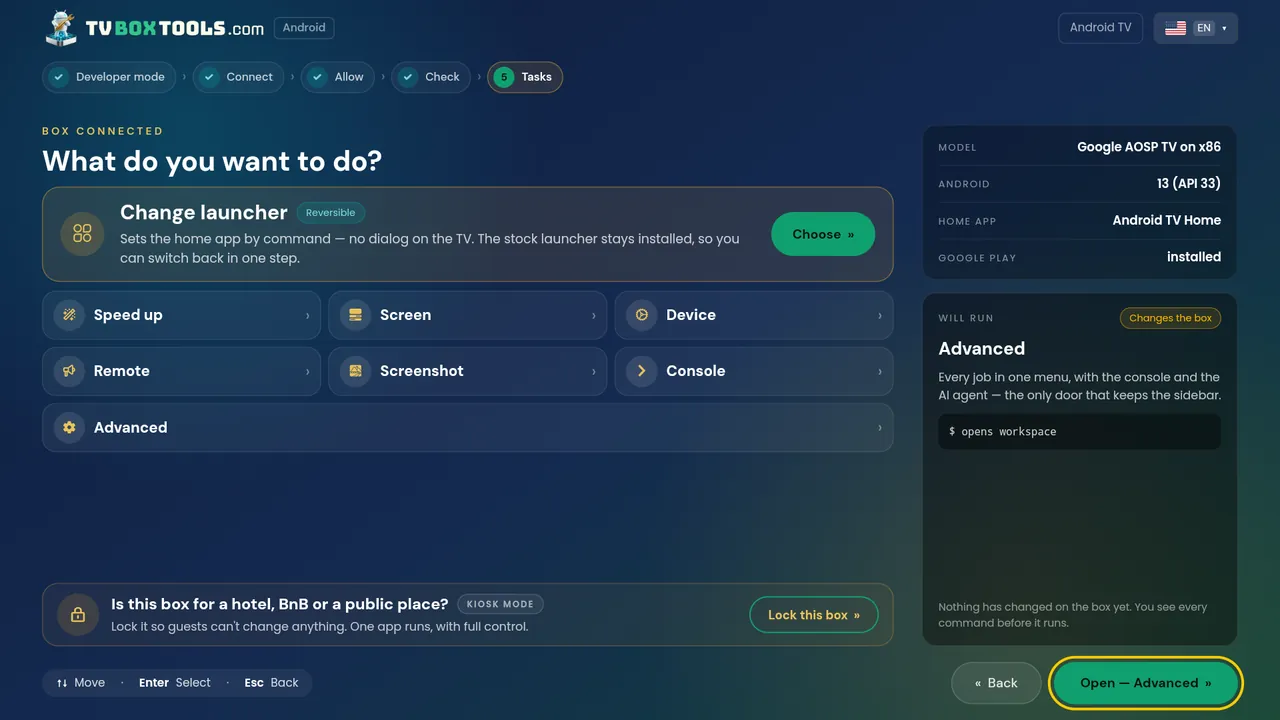
Screenshots
Sieh es dir an, bevor du installierst.
Was es nie tut
Grenzen, schriftlich.
- Installiert nie etwas, das du nicht gewählt hast, und nie eine veränderte Kopie: Ein Launcher kommt aus der neuesten öffentlichen Version seines Entwicklers oder aus Google Play.
- Setzt nie auf Werk zurück, rootet nie, fragt nie nach deinem Google-Konto.
- Ändert nie etwas, ohne festzuhalten, wie man es rückgängig macht.
- Fire TV ist raus: Amazon lässt dort keine App den Startbildschirm halten, und die neuen Sticks mit Vega OS führen überhaupt keine Android-Apps aus.
Anleitungen
Eine Frage, eine Seite.
Geschrieben für die Frage, die du wirklich getippt hast. Jede endet mit dem Weg, der auf Android TV 14 hält, und mit dem Weg zurück. Die Anleitungen sind auf Englisch.
- Make Projectivy Launcher my home screen — and keep it
- Make AT4K Launcher my home screen
- Make Monet Launcher my home screen
- Make Arc Launcher my home screen
- Make Premium TV Launcher (PLUI) my home screen
- Make FLauncher my home screen
- Make ATV Launcher my home screen
- Make Kyu Launcher by Cute Little Apps my home screen
- Make TIVI Launcher by CompuGeek.ca my home screen
- Make dream Launcher by dream-apps.de my home screen
- Make Smart TV Launcher by Techshunya Studio my home screen
- Make TV Launcher by ColorBox Technology my home screen
- Make any launcher the HOME app on Android TV
- My launcher keeps switching back — why, and the fix that holds
- Android TV keeps turning off accessibility services — why
- Get the ads off the Google TV home screen
- My TV or box is locked — can I still change HOME?
- Fire TV: can the launcher change? The honest answer
- What Android TV 14 changed for custom launchers
- Remove the preinstalled apps — safely, reversibly
- Old Samsung/LG TV too slow? A box becomes the brain
- Launcher Manager (sweenwolf) stopped working — what now?
- Get the original home screen back
Auf derselben Technik gebaut
- Hotel TV in jedem Zimmer Für Hotels, BnBs und Kliniken: Die Box wird zum Gäste-Fernseher des Hauses, gesteuert über hoteltvapp.com.
- Für Händler und Installateure Boxen in wiederholbaren Serien vorbereiten und fertig für ein Haus verkaufen.
- Für KI-Agenten Dieselbe Technik als CLI und als MCP-Server, hinter demselben Befehlstor.
Herunterladen
TV Launcher Manager
Eine Datei. Das Tool prüft seine eigenen Updates über diese Seite.
Die Downloads werden gerade vorbereitet. Schau gleich noch mal vorbei.
Der Windows-Installer ist noch nicht signiert, deshalb sagt SmartScreen „unbekannter Herausgeber“. Der SHA‑256 oben ist, wie du prüfst, dass er wirklich von uns ist.
Oder in Chrome, mit einem USB-Kabel
Nur für Boxen mit einem DATEN-USB-Anschluss (Micro-USB oder USB-C, oft mit OTG markiert) — die meisten haben keinen. Für jede andere Box funktioniert der Download oben über WLAN. Nichts zu installieren.
Das Web-Tool öffnenFragen
Fragen, die Leute wirklich stellen.
Warum springt mein Launcher nach einem Neustart zurück?
Weil er HOME über einen Bedienungshilfen-Dienst hält und das System ihn abgeschaltet hat — ein Neustart, ein Update, ein erzwungenes Beenden oder Android TV 14 selbst tun das. Es ist kein Fehler deines Launchers. Setz die Start-App von außen per ADB, dann bleibt sie.
Die ganze Antwort, mit den Schritten für deinen Launcher (auf Englisch)
Warum blitzt der Werks-Start eine Sekunde auf, bevor mein Launcher öffnet?
Dieses Flackern ist der Bedienungshilfen-Weg im Wettlauf mit dem System: Der Werks-Launcher öffnet zuerst, und der Dienst ersetzt ihn. Mit der per ADB gesetzten Start-App gibt es kein Rennen — HOME öffnet direkt deinen Launcher, ohne Blitzen.
Ist es sicher, den Werks-Launcher zu deaktivieren?
Ja, so wie das Tool es macht: nur für den aktuellen Nutzer deaktiviert, nie deinstalliert, und vorher festgehalten, damit ein Tipp ihn zurückholt. Falls doch einmal etwas seltsam aussieht, deckt die Wiederherstellungs-Anleitung jeden Fall ab — auch einen schwarzen Bildschirm.
Funktioniert es auf Android TV 14?
Ja. Android TV 14 schaltet Bedienungshilfen-Dienste von selbst ab — deshalb haben die Tricks auf der Box aufgehört zu funktionieren. Dieses Tool setzt die Start-App von außen per ADB — die eine Methode, die noch hält.
Brauche ich Root?
Nein. Nur Netzwerk- oder drahtloses Debugging (USB-Debugging, wenn du ein Kabel nutzt), das du in den Einstellungen der Box selbst einschaltest und am Ende wieder ausschalten kannst.
Kann ich es rückgängig machen?
Ja, mit einem Tipp. Das Tool hält den aktuellen Startbildschirm fest, bevor es irgendetwas ändert, und „Wiederherstellen“ setzt ihn zurück. Der Werks-Launcher wird nie deinstalliert.
Installiert es mir einen Launcher?
Wenn du willst. Wähle einen Launcher, der nicht auf der Box ist, und das Tool installiert ihn: Bei den bekannten ist der Downloader-Code schon eingetragen, und es holt die neueste Version des Entwicklers. Dieselbe Nummer funktioniert in Downloader TV und im Downloader von AFTVnews. Oder es öffnet die Google-Play-Seite des Launchers auf dem Fernseher. Schon installiert? Dann setzt es ihn einfach als HOME.
Was ist mit Fire TV?
Nicht unterstützt. Amazon lässt auf Fire TV keine fremde App den Startbildschirm halten: Die älteren Android-Sticks nehmen zwar noch ein APK an, aber es kann die HOME-Taste nicht bekommen, und die Sticks ab dem Fire TV Stick 4K Select (Oktober 2025) laufen mit Vega OS statt Android und installieren überhaupt keine Android-App. Das sagen wir lieber, als dir einen Workaround zu verkaufen, der kaputtgeht.
Ist es kostenlos? Was sammelt ihr?
Kostenlos, ohne Konto. Die Seite nutzt cookiefreie Analyse (selbst gehostetes Umami), die Seitenaufrufe und Download-Klicks zählt — keine Cookies, keine personenbezogenen Daten. Das Tool sendet beim Start einen anonymen Ping und eine Zeile, wenn etwas abstürzt: welche Version es ist, auf welchem Rechner es läuft und welche Android-Version die Box hat. So wissen wir, wie viele Leute es nutzen und was kaputtgeht. Nie, was auf deiner Box ist, nie etwas, das dich benennt.
Wer macht es?
Smartago — das Team hinter Premium TV Launcher, Downloader TV, Button Mapper TV, TV Setup Suite und Hotel TV. Support: support@smartago.net.
Ist es Open Source?
Ja — Apache‑2.0. Das Tool, sein CLI und sein MCP-Server sind eine Codebasis, veröffentlicht auf github.com/smartago/tvboxtools. Jeder Befehl, den das Tool ausführen kann, ist dort in zwei Dateien lesbar (das Befehlstor und die Schritte). Der SHA‑256 auf der Download-Seite ist, wie du prüfst, ob eine Datei von uns ist.
Ich betreibe ein Hotel oder ein BnB. Gibt es ein anderes Tool für mich?
Nein — derselbe Download. Das Tool fragt, wer du bist; für ein Haus installiert es Hotel TV, verbindet den Fernseher mit dem Zimmer in deinem hoteltvapp.com-Dashboard und übergibt die Box an die App, der sie von da an gehört.
Die Hotel-Seite — was sie tut und was sie kostet (auf Englisch)
Zehn Minuten, über dein eigenes WLAN.
Tool herunterladen, Debugging einschalten, Launcher wählen. Der Fernseher gehört wieder dir.
Herunterladen